ChatGPTを接続する
ChatGPTからチームのMCPサーバーに、Bloqueをカスタムアプリとして接続します。
1. Bloqueアカウントを作成する
bloque.run にアクセスし、GitHubまたはメールアドレスでサインアップします。Hubは自動的に作成されます。
2. MCPサーバーを追加する
MCP Servers → Add Server に移動し、レジストリからサーバーを選ぶか、GitHub URLまたはnpmパッケージ名を貼り付けるか、接続情報を手動で入力します。詳しくは MCPサーバーを追加する を参照してください。
3. APIキーを生成する
サイドバーの API Keys を開いてキーを作成します。ChatGPTに貼り付けるため、コピーしておきます。
4. ChatGPTを接続する
ChatGPTはBloqueにカスタムアプリ(MCPサーバー)として接続します。カスタムアプリはすべてのChatGPTプランでサポートされていますが、開発者モード(Developer mode) が必要です。
この設定はブラウザで chatgpt.com を開いて行ってください。デスクトップアプリとモバイルアプリには作成フローがありません。Webで作成すると、ChatGPTの他のクライアントでも利用できます。
-
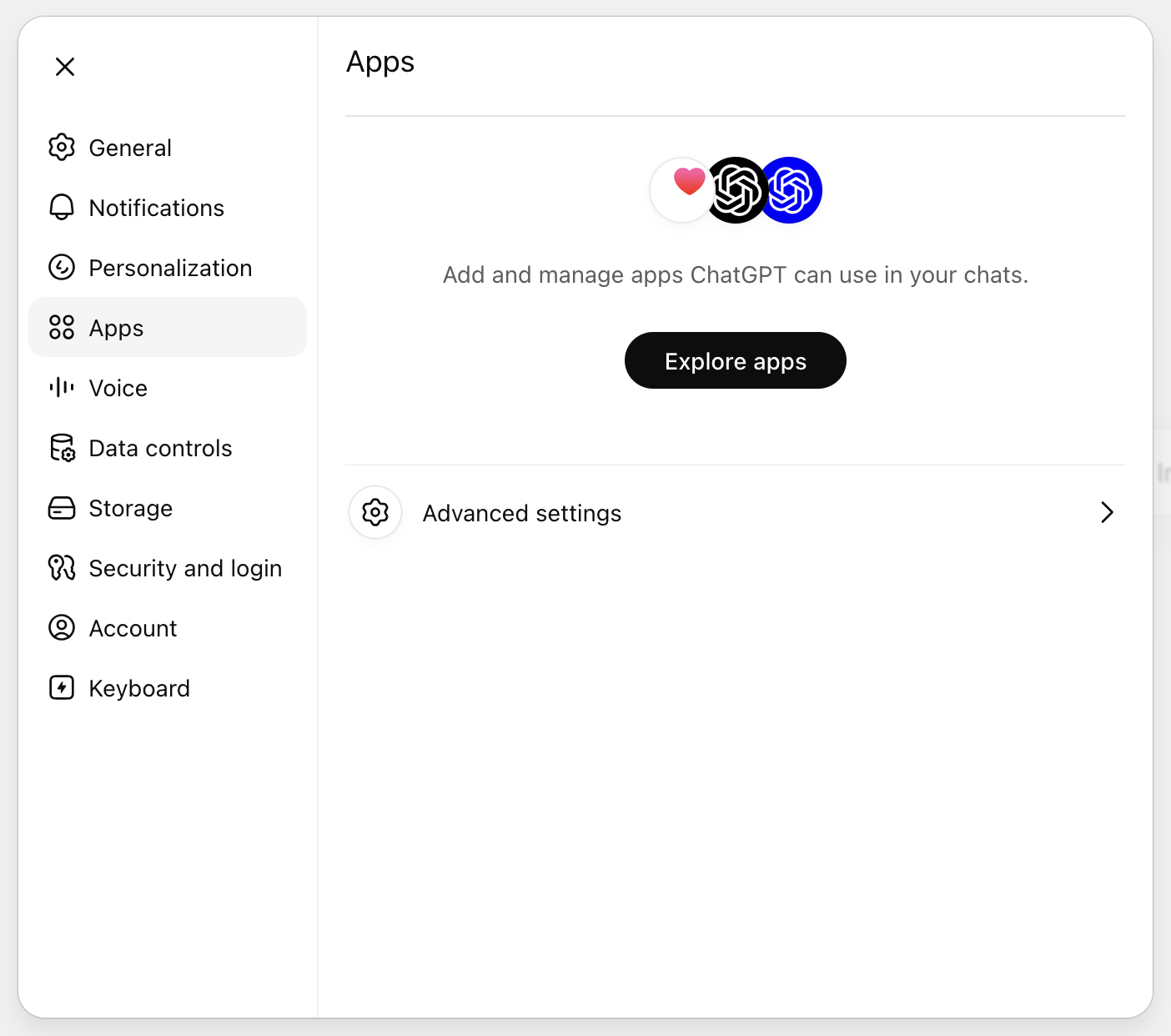
Settings → Apps(ワークスペースによっては Apps & Connectors)を開き、Advanced settings をクリックします。
-
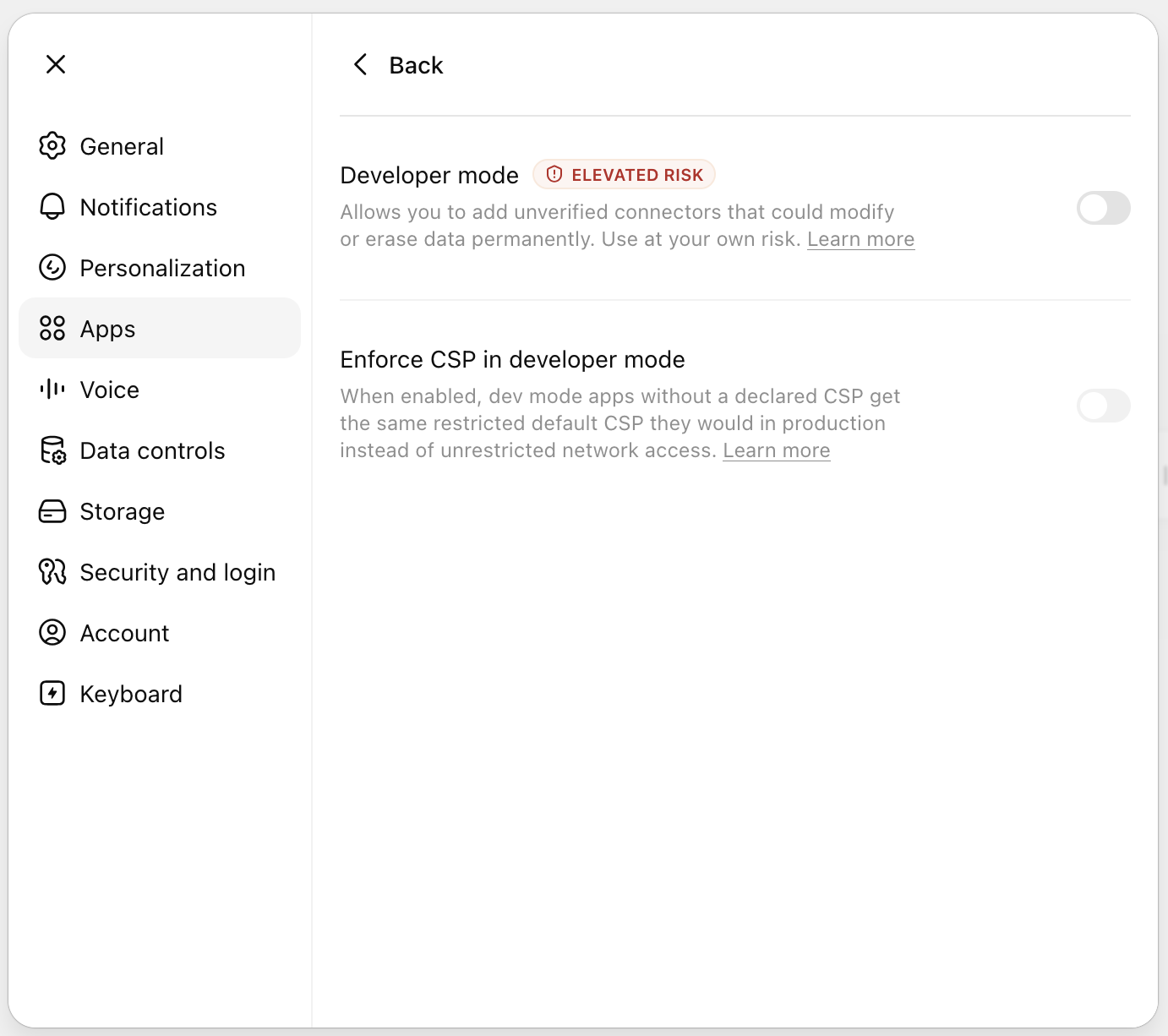
Developer mode を有効にします。
-
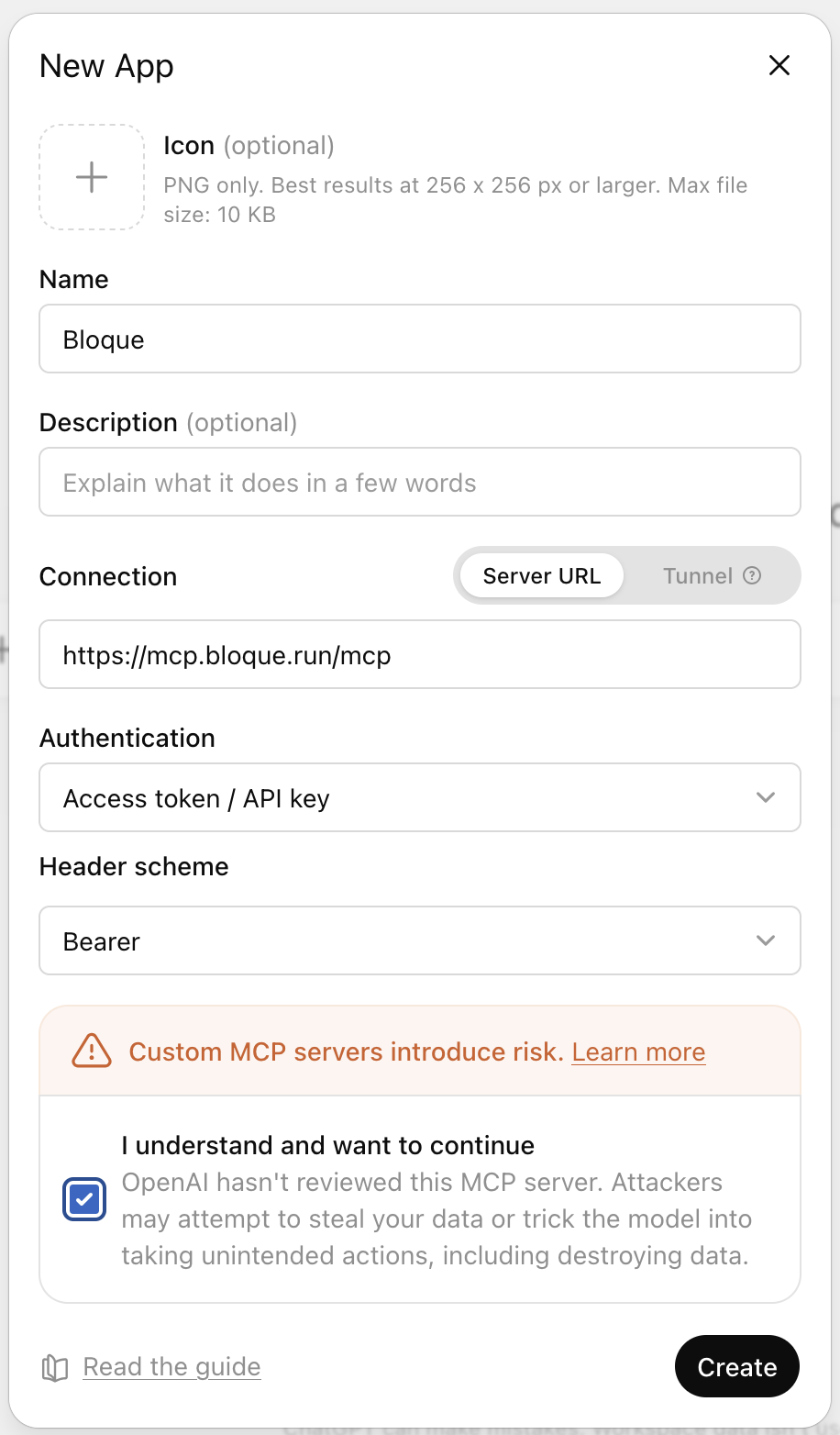
Apps に戻り、Create をクリックして New App ダイアログを開きます。
- Name:
Bloque - Connection: Server URL —
https://mcp.bloque.run/mcp - Authentication: Access token / API key
- Header scheme: Bearer
I understand and want to continue にチェックを入れ、Create をクリックします。
- Name:
-
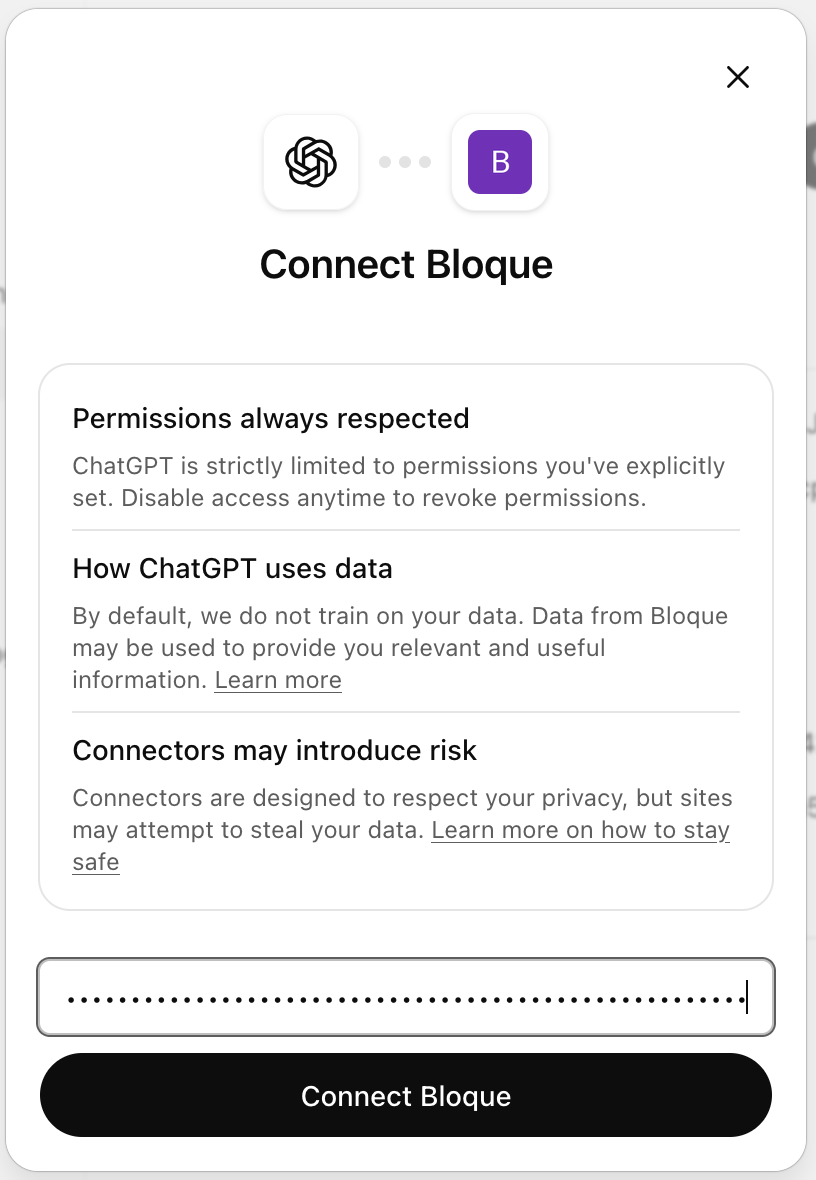
Connect Bloque ダイアログでBloque APIキーを貼り付け、Connect Bloque をクリックします。ChatGPTが接続し、Hubのツールをインポートします。
-
新しいチャットで、コンポーザー付近の + ボタン → More をクリックし、Bloque を選択して会話に追加します。
Business、Enterprise、Eduワークスペースでは、個々のユーザーがアプリを作成する前に、管理者が開発者モードを許可する必要がある場合があります。
詳しくは ChatGPT接続ガイド を参照してください。
5. 試す
Bloqueを有効にした新しいChatGPT会話を開始し、次のように質問します。
Bloqueで利用できるツールを教えてください。
ChatGPTがステップ2で追加したサーバーのツールを一覧表示すれば成功です。
次のステップ
- 接続リファレンス — 同じHubに他のクライアントを接続する
- MCPサーバーの認証 — OAuthや認証情報を設定する
- 共有Hub — チームを招待する