Claude Desktopを接続する
カスタムコネクターを使って、Claude DesktopからチームのMCPサーバーにBloque経由で5分ほどで接続できます。ブリッジや設定ファイルの編集は不要です。
以下の手順は、ブラウザで開く claude.ai でも同じように動作します。Claude Desktopアプリの代わりに、claude.aiで Customize → Connectors を開いてください。WebまたはDesktopでコネクターを追加すると、Claudeの iOS・Androidアプリでも利用できるようになります。ただし、モバイルアプリ自体から新しいカスタムコネクターを追加することはできません。
1. Bloqueアカウントを作成する
bloque.run にアクセスし、GitHubまたはメールアドレスでサインアップします。Hubは自動的に作成されます。
2. MCPサーバーを追加する
MCP Servers → Add Server に移動し、レジストリからサーバーを選ぶか、GitHub URLまたはnpmパッケージ名を貼り付けるか、接続情報を手動で入力します。詳しくは MCPサーバーを追加する を参照してください。
3. APIキーを生成する
サイドバーの API Keys を開いてキーを作成します。次のステップで貼り付けるため、コピーしておきます。
4. Claude Desktopを接続する
-
Customize → Connectors を開き、+ Add をクリックして Add custom connector を選びます。
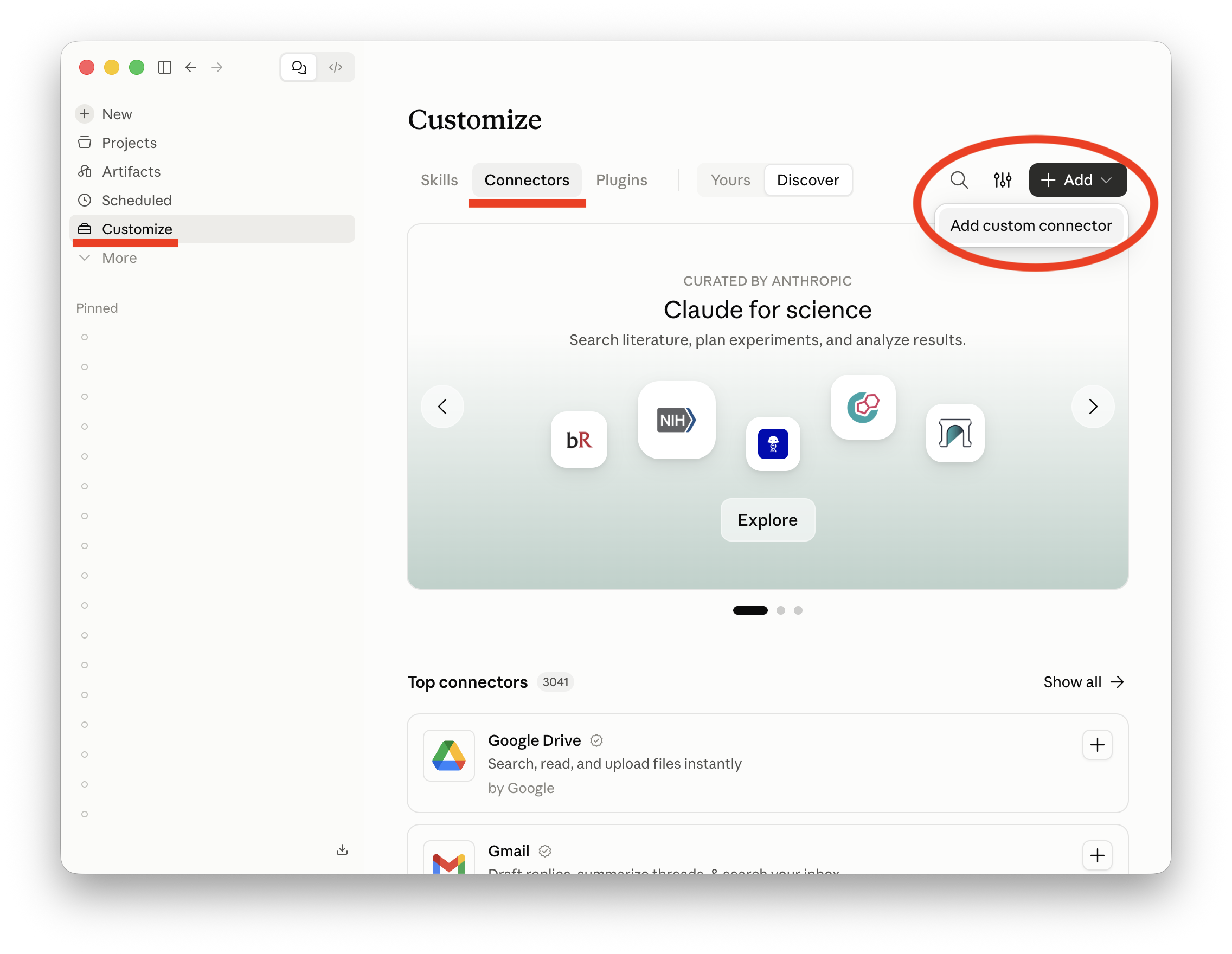
-
Add custom connector ダイアログに、以下を入力します。
- Name:
Bloque - URL:
https://mcp.bloque.run/mcp
Continue をクリックします。
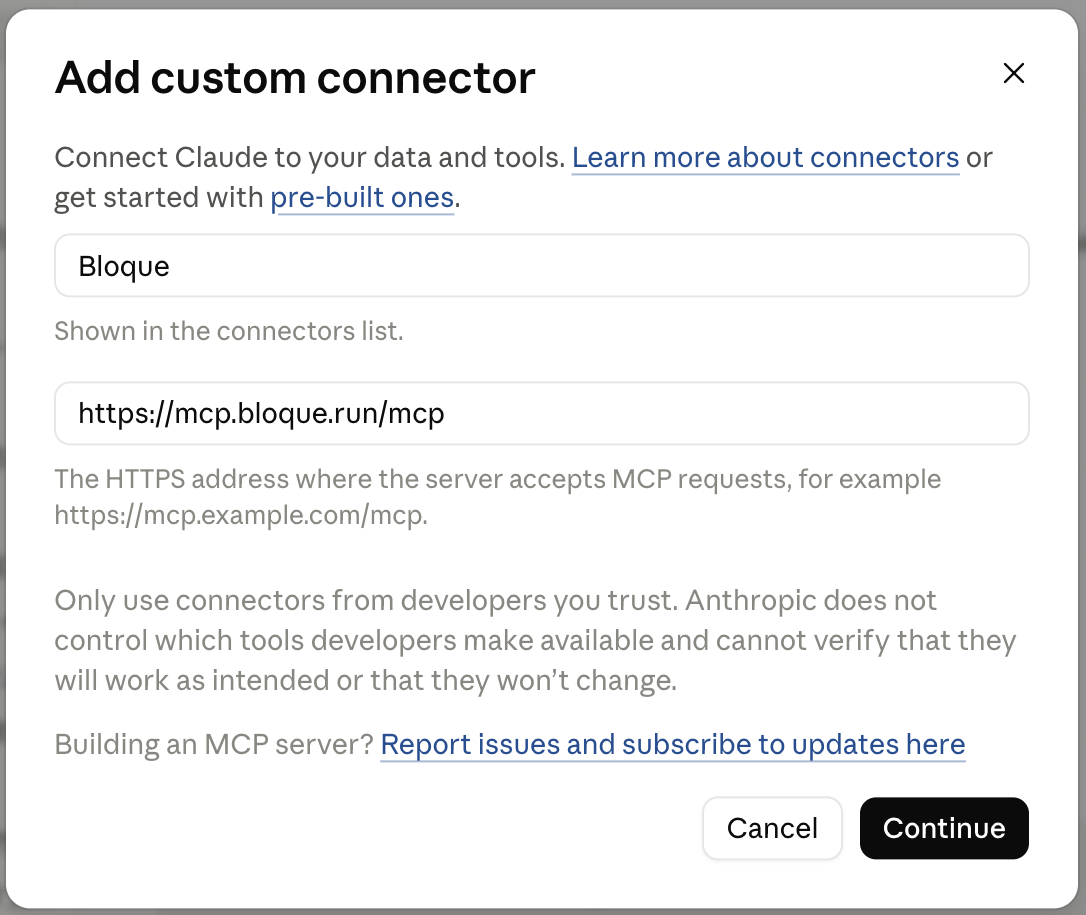
- Name:
-
Authentication で No sign-in を選びます。BloqueはOAuthではなくAPIキーで認証します。続けてリクエストヘッダーを追加します。
- Header:
authorization - Value:
Bearer <your API key>(<your API key>はステップ3で作成したキーに置き換えます) - Required はチェックしたままにします
Add をクリックします。
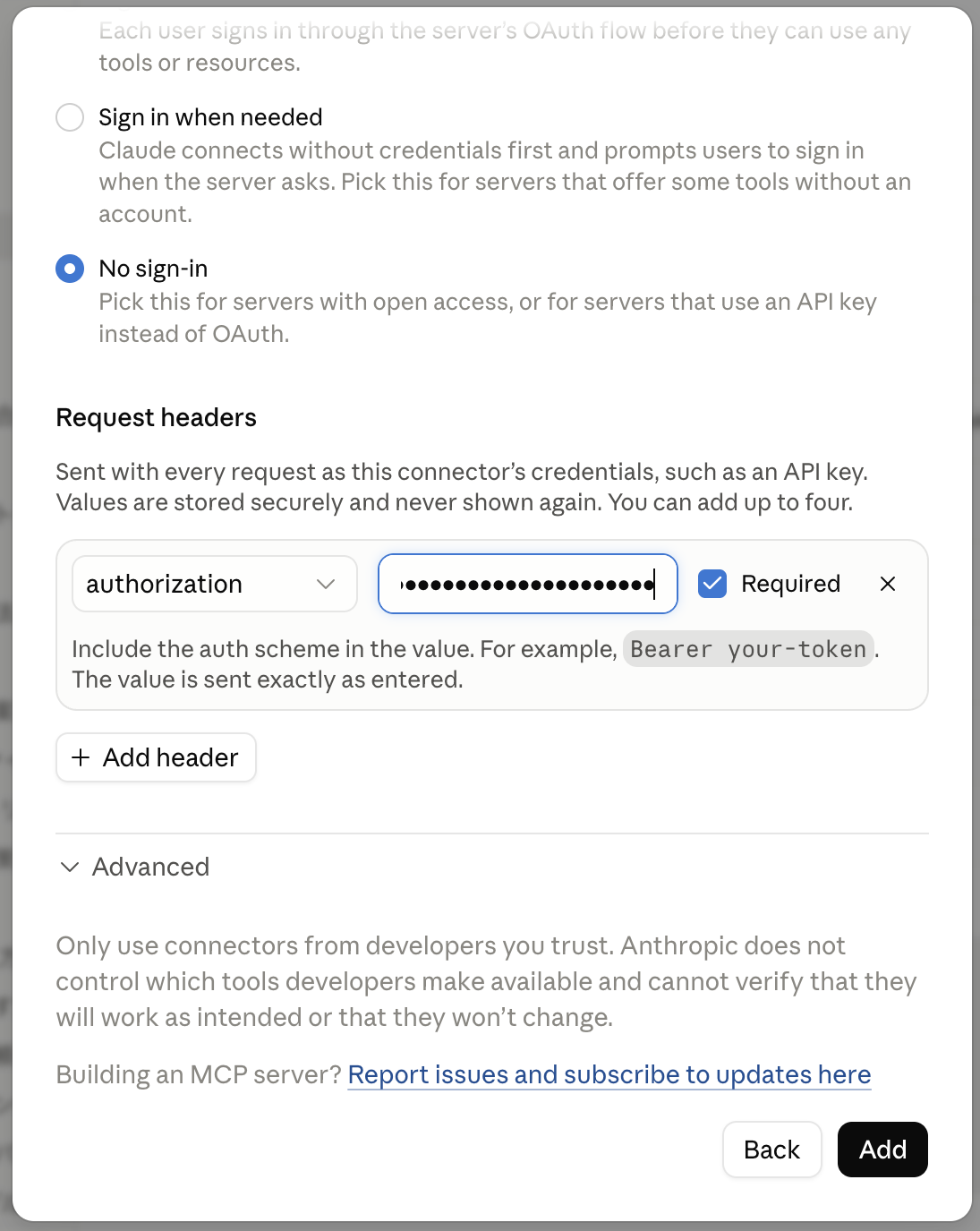
- Header:
これで Your connectors にBloqueが表示され、Tool permissions の下にツールが一覧表示されます。各ツールはデフォルトで Needs approval(Claudeが呼び出す前に確認を求める)になっており、個別のツールまたはグループ単位で Always allow や Never に切り替えられます。
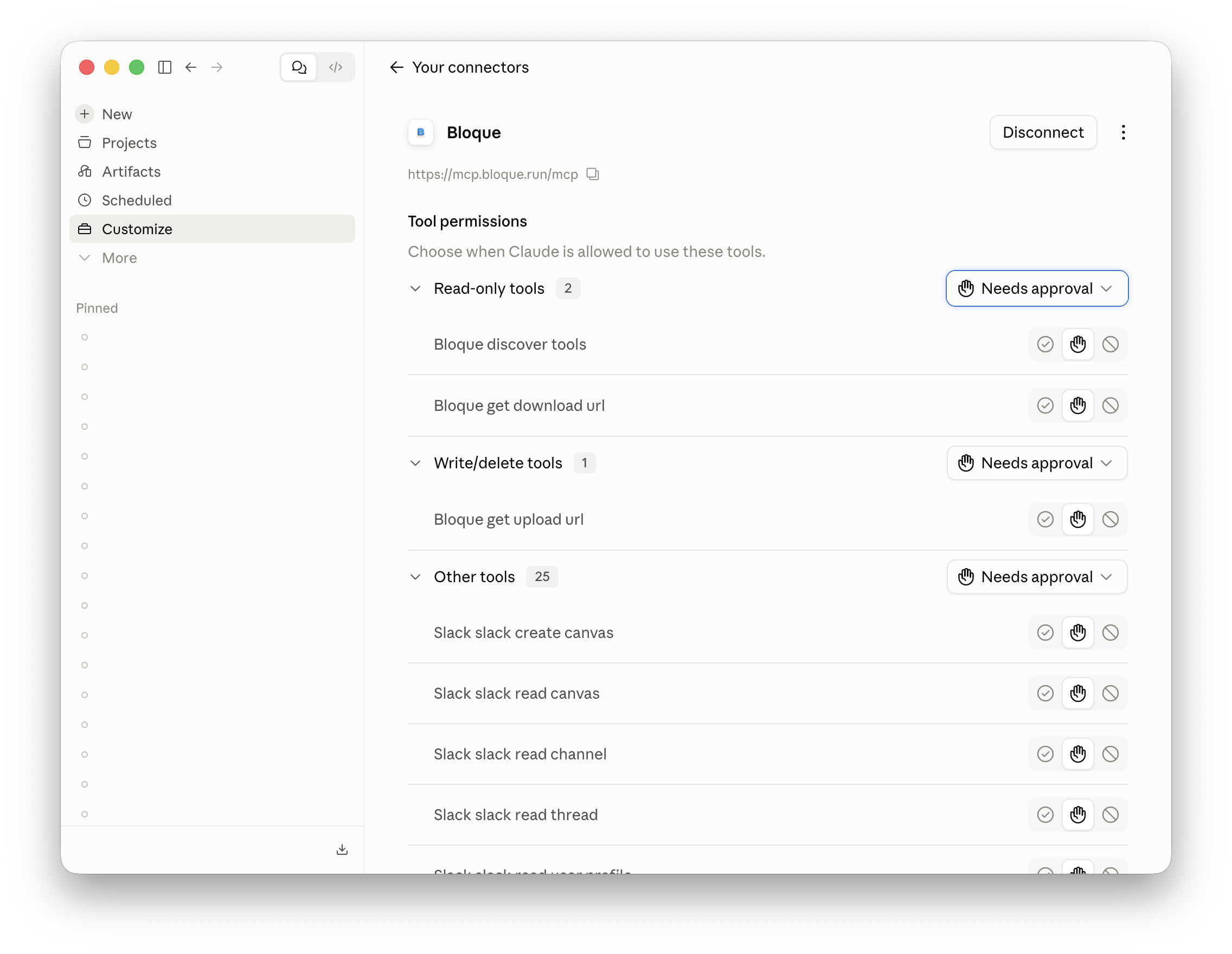
5. 試す
新しいチャットを開きます。Bloqueのツールは Search and tools メニューに表示されます。次のように質問します。
Bloqueで利用できるツールを教えてください。
Claudeがステップ2で追加したサーバーのツールを一覧表示すれば成功です。何も表示されない場合は、authorization ヘッダーのAPIキーが正しいか、Bearer から始まっているかを確認してください。
次のステップ
- 接続リファレンス — 同じHubに他のクライアントを接続する
- MCPサーバーの認証 — OAuthや認証情報を設定する
- 共有Hub — チームを招待する